 doktorpull
В этом гайде Windrose вы узнаете, как создать и настроить выделенный сервер, чтобы играть с друзьями.
С самого начала раннего доступа Windrose поддерживает как выделенные, так и невыделенные серверы, каждый из которых выполняет свою функцию в зависимости от потребностей игрока.
Как играть с другом по локальной сети в Windrose
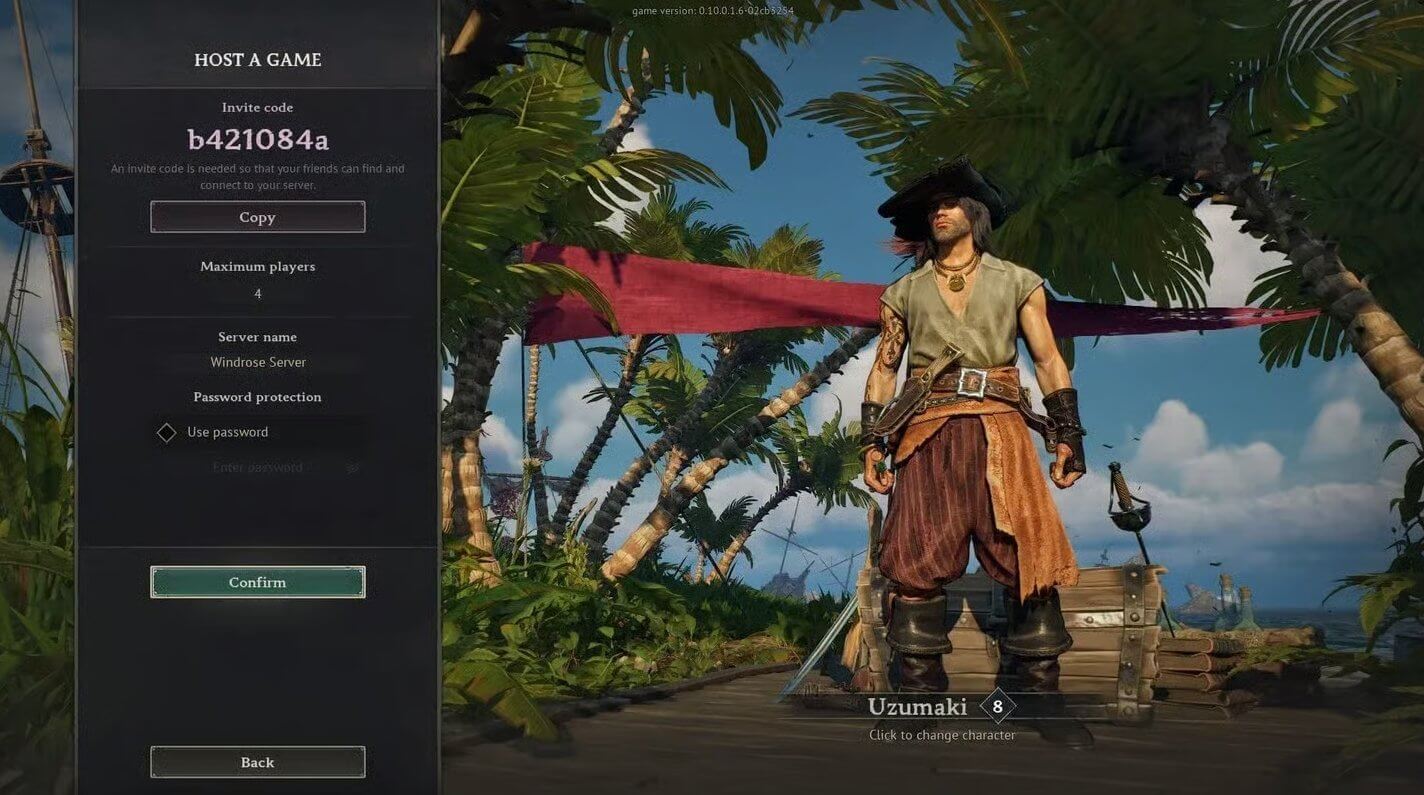
Для многих игроков в Windrose будет более чем достаточно локального сервера, для игры по сети с другом. Такие сервера используют те же миры, что и в одиночном/офлайн-режиме, и могут быть созданы через опцию «Создать игру» в главном меню. Серверы, созданные таким образом, будут доступны другим игрокам только тогда, когда вы также находитесь в этом мире.
На невыделенных серверах можно установить пароль, который необходимо ввести после подключения любым способом. Игроки могут подключиться, используя код приглашения, отображаемый перед загрузкой мира, или в разделе «Показать информацию о сервере» внутриигрового меню.
Поскольку сервера, созданные таким образом, используют внутриигровые настройки мира Windrose, вы можете свободно редактировать параметры мира, выбрав его в меню «Создать игру».
Как настроить выделенный сервер Windrose
Настройка выделенных серверов требует немного больше усилий, по крайней мере, если вы размещаете его самостоятельно. Если вы хотите избежать необходимости в дополнительном оборудовании с вашей стороны, можно создать серверы с помощью сторонних сайтов, таких как Survival Servers.
Если вы планируете разместить сервер на собственном оборудовании, вам потребуется установить инструмент Windrose Dedicated Server. Он добавляется в вашу учетную запись Steam при покупке самой игры Windrose в категории «Инструменты» в вашей библиотеке. Запустите его после загрузки, дождитесь, пока текст перестанет прокручиваться, а затем закройте инструмент.
При использовании инструмента настройки сервера через Steam, папку, необходимую для настройки, можно найти, щелкнув правой кнопкой мыши по Windrose Dedicated Server в вашей библиотеке, затем выбрав «Свойства». Оттуда перейдите в «Установленные файлы» и, наконец, выберите папку.
Вам предстоит редактировать два файла. В папке R5 вы найдете файл ServerDescription.json, который содержит параметры для пароля и ограничения количества игроков. Оттуда перейдите в Save, SaveProfiles, Default, RocksDB. В следующей папке (названной в честь текущего номера версии Windrose) вы найдете папку Worlds.
Внутри папки Worlds будет ещё одна папка, содержащая длинную последовательность чисел, а внутри неё — файл WorldDescription.json (остальные файлы можно игнорировать).
Файлы ServerDescription.json и WorldDescription.json определяют параметры сервера и мира, и к ним можно получить доступ с помощью текстового редактора, например, Блокнота.
Правильные настройки Настройки ServerDescription.json
InviteCode - Код, который другие игроки будут использовать для поиска вашего сервера. Поддерживает цифры, строчные и заглавные буквы.
IsPasswordProtected - Определяет, использует ли сервер пароль. Обычно рекомендуется изменить значение на True.
Password - Пароль сервера. Может быть оставлен пустым, если для указанного выше параметра установлено значение False.
ServerName -Имя сервера в списке серверов.
MaxPlayerCount - Сколько игроков могут одновременно находиться на сервере? Можно установить до 8, хотя в настоящее время для стабильности и баланса рекомендуется максимум 4 игрока.
P2pProxyAddress - IP-адрес сервера. Если все подключающиеся находятся в вашей локальной сети, то можно оставить значение 127.0.0.1. В противном случае используйте командную строку в Windows и введите ipconfig. Вам понадобится IPv4-адрес.
Лучшие настройки сервера в файле WorldDescription.json
WorldName - Название мира.
WorldPresetType - Устанавливает для игры один из трех уровней сложности: легкий, средний или сложный. Если вы измените любое из значений ниже этого, значение изменится на «Пользовательский».
Coop.SharedQuests - Этот параметр определяет, будут ли определенные задания выполняться всеми игроками, при условии, что у каждого из них есть это задание и они находятся на одном и том же этапе его выполнения. В настоящее время это относится только к небольшому числу заданий, даже если параметр установлен в значение «истина».
EasyExplore - Определяет, будут ли отображаться маркеры на карте для находящихся поблизости неисследованных точек интереса. В настоящее время работает наоборот, чем можно было бы ожидать (установка параметра EasyExplore в значение true фактически удаляет маркеры, а не включает их).
MobHealthMultiplier - Здоровье противника.
MobDamageMultiplier - Урон, нанесенный противнику.
ShipsHealthMultiplier - Состояние вражеского корабля.
ShipsDamageMultiplier - Повреждения вражеского корабля.
BoardingDifficultyMultiplier - Количество врагов, которых нужно убить после абордажа корабля с низким уровнем здоровья.
Coop.StatsCorrectionModifier - Насколько увеличиваются характеристики врагов в зависимости от количества игроков, находящихся в данный момент на сервере.
Coop.ShipStatsCorrectionModifier - Насколько увеличиваются характеристики вражеских кораблей в зависимости от количества игроков на сервере.
CombatDifficulty - Сложность босса (устанавливается в конце второй строки "WDS.Parameter.CombatDifficulty" в файле конфигурации).
Как пригласить друга в Windrose
Для начала удостоверьтесь, что все, кого вы планируете позвать, присутствуют в вашем списке друзей Steam. Проще всего заранее разослать им запросы на добавление — для этого потребуется их Steam ID.
Когда настанет время создавать совместную сессию, в главном меню выберите файл сохранения. Это может быть уже существующая игра или свежесозданная, предназначенная специально для кооперативного прохождения. После загрузки экрана настроек совместной игры система сгенерирует уникальный код-приглашение для вашей сессии. Поделитесь этим кодом с друзьями любым удобным способом: через чат Steam, Discord или по SMS.
Как подключиться к чужой сессии Windrose?
Если игру организует ваш товарищ, никаких сложных действий не требуется. В главном меню выберите пункт «Присоединиться к онлайн-игре» и введите пригласительный код, который вам прислал друг. На этом процесс для стандартной игровой сессии завершён.
Однако если организатор установил пароль на свой сервер, потребуется выполнить дополнительное действие. Вам понадобятся и сам пароль, и код приглашения — только после их ввода игра разрешит подключение. Попросите организатора отправлять оба кода одновременно, чтобы не тратить время на лишние сообщения.
Как играть с другом в Windrose на пиратке
У вас или у вашего друга пиратская версия Windrose, то скорей всего вам интересно узнать, можно ли играть с другом в Windrose на пиратке.
На сколько нам известно у игроков нет проблем при подключение к игре через пиратскую версию Windrose, поэтом скорей всего вы сможете играть с другом по локальной сети, если у вас или у вашего друга пиратская версия игры.
Но мы рекомендуем поддержать разработчиков и купить игру, так как проект этого стоит.
Еще больше интересных и полезных советов по прохождению Windrose читайте на странице игры или в списке ниже:
- Как изменить уровень сложности в Windrose. Гайд
- Железо в Windrose — Где найти и как получить
- Где найти порох в Windrose. Гайд и советы по прохождению
- Репутация в Windrose. Как её повысить
- Лучшие характеристики и навыки для прокачки в первую очередь в Windrose
- Как быстро прокачаться в Windrose: полный гайд по эффективному получению опыта
- Как восстановить здоровье в Windrose. Гайд по прохождению
- Советы для новичков в Windrose, которые нужно знать перед началом игры
Посетители, находящиеся в группе Гости, не могут оставлять комментарии к данной публикации.