Как включить 60 кадров в GTA 6 на PS5 и Xbox Series X/S: пошаговый гайд через ПК
В самой Grand Theft Auto 6 на консолях PS5, PS5 Pro и Xbox Series X/S официального режима производительности нет — игра заблокирована на 30 FPS. Этот гайд для тех, кто хочет обойти ограничение и получить плавные 60 кадров в секунду с помощью ПК, карты захвата и внешней программы генерации кадров (Frame Generation). Внутри разберём принцип работы метода, пошаговую настройку, реальную задержку ввода и визуальные артефакты, с которыми вы столкнётесь. Актуально на ноябрь 2026 года к выходу игры.
Можно ли включить 60 FPS в GTA 6 на самой консоли без ПК?
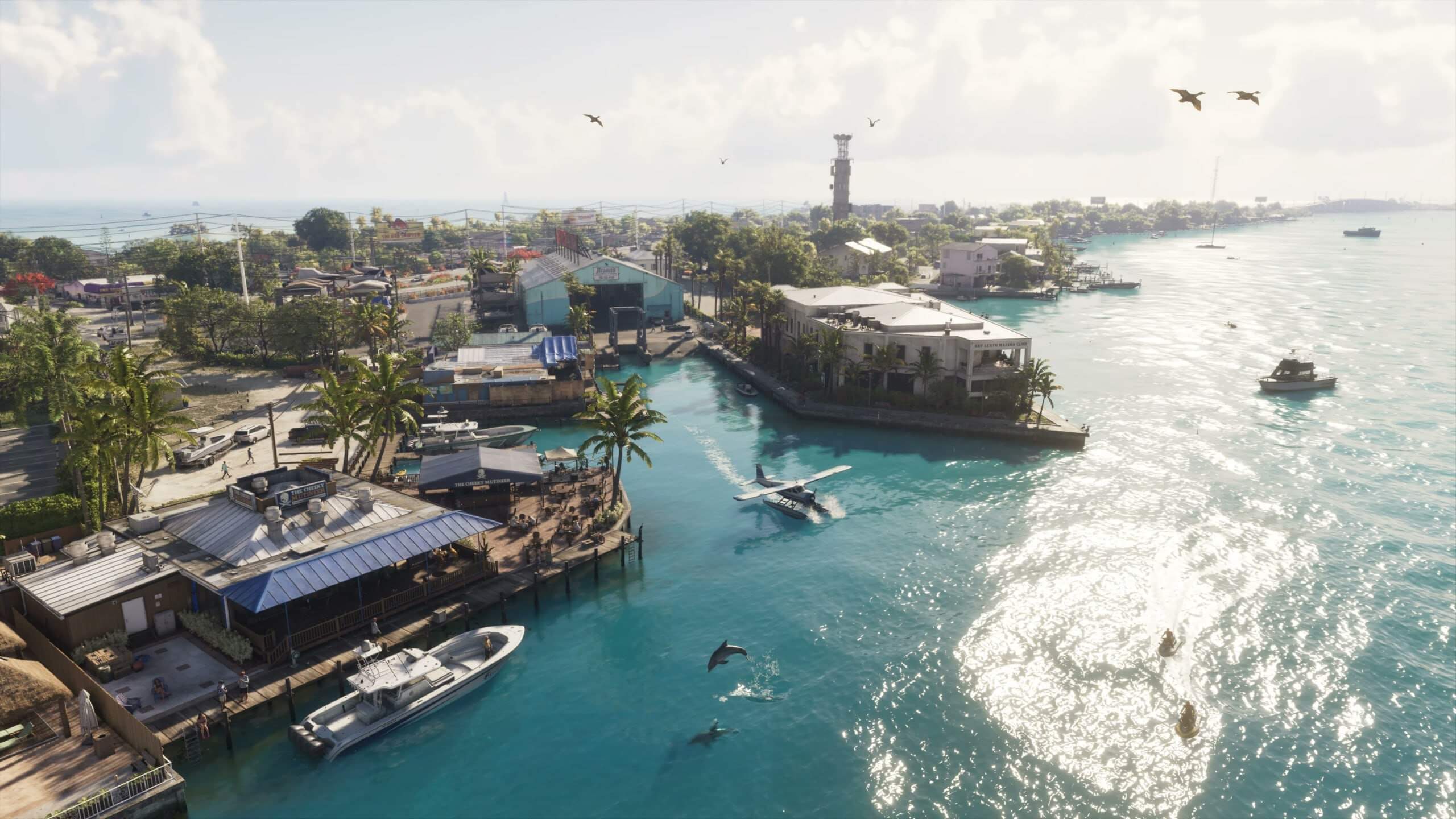
Нет, в настройках самой GTA 6 на PlayStation 5, PS5 Pro и Xbox Series X/S переключателя на 60 FPS не предусмотрено, а запустить генерацию кадров силами одной приставки невозможно.
Единственный способ получить 60 кадров в консольной версии на старте — перехватить видеосигнал с приставки на компьютер и пропустить его через софт с поддержкой Frame Gen (например, утилиту Viera / Veira, адаптированную под захват сигнала). Программа анализирует входящие 30 кадров и дорисовывает между ними промежуточные, удваивая плавность картинки на мониторе ПК.
Сценарий выбора: заморачиваться с этим способом стоит только в том случае, если у вас уже есть производительный ПК и карта захвата с поддержкой 4K или 2K, а консольные 30 кадров вызывают физический дискомфорт. Покупать железо специально ради одного прохождения не имеет смысла.
Что понадобится для запуска GTA 6 в 60 FPS?
Для работы схемы вам потребуются три компонента: консоль с запущенной GTA 6, карта захвата (Capture Card) и компьютер с современной видеокартой, способной обрабатывать поток в реальном времени.
Карта захвата: подойдёт внешнее или внутреннее устройство уровня Elgato 4K X, умеющее принимать сигнал в 4K/30 FPS (или 1440p/1080p, если вы готовы жертвовать разрешением).
Мощный ПК: генерация кадров в 4K заметно нагружает видеокарту (около 70–75% загрузки GPU). Если у вас один компьютер и вы планируете параллельно вести стрим в OBS, ресурсов видеочипа может не хватить.
Софт для захвата и генерации: программа с функцией Capture Card и встроенным Frame Gen (в ролике блогера GAMECODYlive использовалась утилита Viera, подробнее принцип работы показан в его видеоразборе на YouTube).
В сети также упоминаются обходные способы передачи изображения без карты захвата (через системный браузер консоли и подмену ID-сессии), но они нестабильны, сложны в настройке и не гарантируют нормальную работу.
Как настроить генерацию 60 кадров для консоли: пошаговая инструкция
Подключите консоль к ПК через карту захвата, выберите пресет входящего сигнала 4K 30 FPS в программе и активируйте только опцию генерации кадров, отключив лишние фильтры.
Подсоедините HDMI-кабель от PS5 или Xbox Series к входу вашей карты захвата, а саму карту подключите к ПК.
Запустите утилиту для генерации кадров (например, Viera) и перейдите в режим работы с картой захвата (Capture Card).
В списке устройств выберите вашу карту (например, Elgato 4K X).
Укажите пресет входного сигнала 4K 30 FPS (или разрешение, которое поддерживает ваша карта) и нажмите Connect, чтобы вывести изображение с консоли на экран ПК.
Откройте меню настроек программы и включите параметр Frame Gen — счётчик кадров в окне сразу переключится с 30 на 60 FPS.
Важное предупреждение: не включайте в настройках программы дополнительные улучшайзеры вроде сглаживания (Anti-Aliasing), апскейлинга (Super Resolution) или программного HDR. Каждый лишний фильтр добавляет ощутимый инпут-лаг и превращает управление в «кисель».
Как ощущается игра и какие есть минусы у этого способа?
Картинка при поворотах камеры и езде становится заметно плавнее, но физическая отзывчивость управления остаётся на уровне 30 FPS, а вокруг мелких элементов интерфейса появляются визуальные артефакты.
Практические тесты показывают три ключевых нюанса, о которых стоит знать до начала настройки:
Задержка ввода (Input Lag) почти не растёт. При использовании чистого Frame Gen задержка увеличивается всего на 2,5–3 миллисекунды. В одиночном экшене от третьего лица это практически не ощущается — персонаж и транспорт реагируют на стики так же, как при прямой игре на телевизоре (в отличие от тяжёлых нейросетевых фильтров, где отклик «плывёт»).
Артефакты на прицеле и интерфейсе. Поскольку программа додумывает недостающие кадры на лету, при резком движении камеры вокруг прицела, мини-карты и тонких объектов возникают характерные шлейфы и искажения.
Консольные 30 FPS комфортнее компьютерных. На приставках используется строгая синхронизация кадров (frame pacing), поэтому нативные 30 FPS на PS5 и Xbox ощущаются гораздо плавнее, чем залоченные 30 кадров на ПК — глаза адаптируются к ним примерно за полчаса игры.
Часто задаваемые вопросы (FAQ)
Подойдёт ли этот способ для игры на телевизоре?
Нет, полноценно играть на ТВ не получится: обработанное изображение в 60 FPS выводится в окне программы на мониторе вашего ПК. Если выводить картинку обратно на телевизор через второй HDMI, вы получите дополнительную задержку и неудобство управления.
Забанят ли аккаунт PSN или Xbox за использование генерации кадров на ПК?
Нет, это абсолютно безопасно. Программа работает исключительно с видеопотоком, который выходит из HDMI-порта консоли через карту захвата, и никак не вмешивается в файлы игры или прошивку приставки.
Сильно ли греется и нагружается видеокарта ПК при такой схеме?
При обработке 4K-потока нагрузка на видеокарту достигает 70–75%. Убедитесь, что в корпусе ПК нормальное охлаждение, а фоновые программы вроде записи видео или стриминга не перегружают видеочип.
Еще больше интересных и полезных советов по прохождению Grand Theft Auto 6 читайте на странице игры или в списке ниже:

Устал от чтения? Снеси пару небоскребов, набери очки и заними место в ТОП-10 лидера дня!
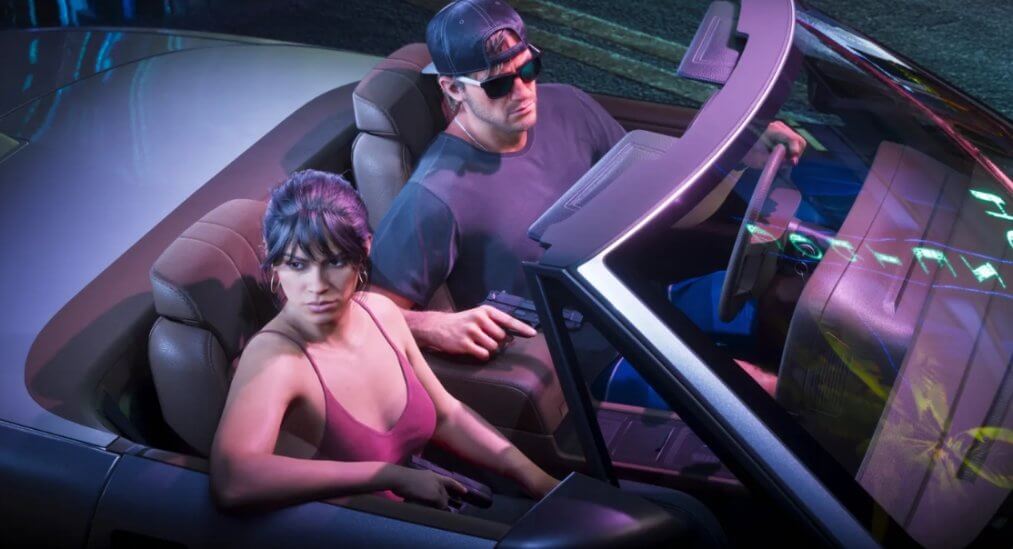

Grand Theft Auto 6
- Дата выхода:
19 ноябрь 2026
- Разработчик: Rockstar North
- Издатель: Rockstar Games
- Жанр: Экшен

Посетители, находящиеся в группе Гости, не могут оставлять комментарии к данной публикации.