 doktorpull
Пополнить кошелек Steam можно прямым зачислением по логину аккаунта. Пользователь указывает логин и нужную сумму, оплачивает заказ, после чего средства поступают непосредственно на баланс Steam. Получать и активировать отдельный код при таком способе не требуется.
Основная сложность в другом: правильно указать данные аккаунта и заранее проверить сумму зачисления, валюту и итоговую стоимость операции. Здесь ошибаются чаще всего.
Что такое прямое пополнение кошелька Steam по логину
Механика умещается в одну фразу: пользователь указывает логин конкретного Steam-аккаунта и сумму, а после оплаты средства поступают на кошелёк этого аккаунта.
Отличие от подарочной карты стоит проговорить, потому что эти два способа часто путают.
При прямом пополнении промежуточного кода нет: после оплаты средства зачисляются непосредственно на кошелёк указанного аккаунта. При использовании подарочной карты сначала необходимо получить код, а затем отдельно активировать его в Steam.
Что понадобится для пополнения кошелька Steam
Список короткий: логин Steam, сумма пополнения и доступный способ оплаты.
Отдельно стоит подчеркнуть: для прямого пополнения через BattlePass пароль от Steam не требуется. Страница сервиса указывает логин как единственные необходимые данные аккаунта и отдельно сообщает, что пароль вводить не нужно.
Если для обычного пополнения по логину у вас просят пароль, что-то не так.
Какой логин Steam нужно указывать
Вокруг аккаунта Steam крутится сразу четыре разных идентификатора, и путаница между ними это главная причина неудачных пополнений.
Логин Steam. Имя аккаунта, которое используется при входе. Задаётся при регистрации, пользователем не меняется.
Никнейм. Публичное отображаемое имя профиля. Видно другим игрокам, меняется в любой момент и сколько угодно раз.
Steam ID. Отдельный числовой идентификатор аккаунта, который используется в технических сценариях.
Ссылка на профиль. URL страницы пользователя в сообществе Steam.
Вывод простой: если форма пополнения запрашивает логин Steam, вводить нужно именно логин аккаунта, а не никнейм, Steam ID или ссылку на профиль.
Где посмотреть логин Steam
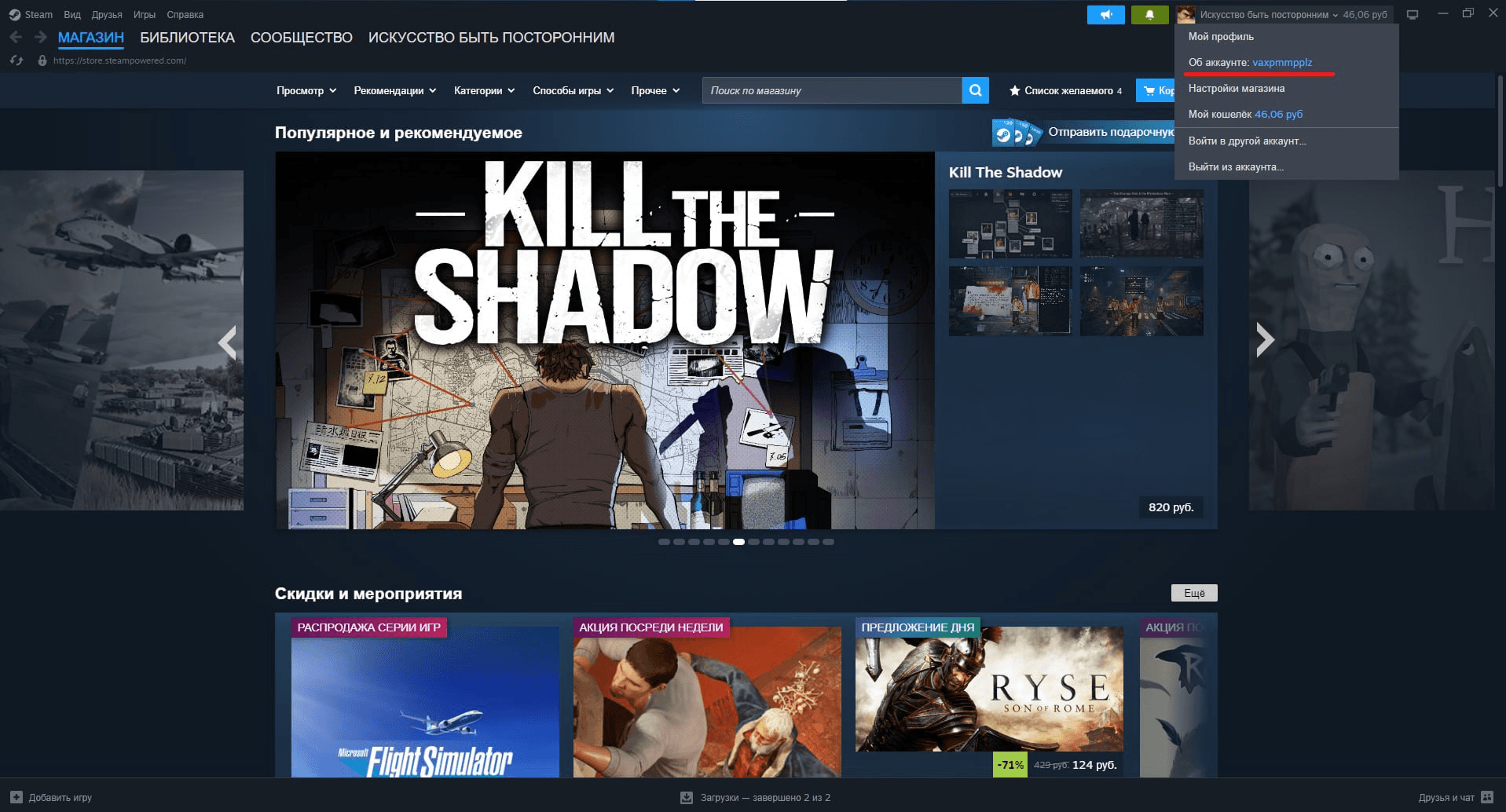
Путь занимает четыре клика:
- 1. Войдите в Steam.
- 2. Нажмите на имя профиля в правом верхнем углу.
- 3. Откройте «Об аккаунте».
- 4. Найдите строку «Аккаунт пользователя», это и есть логин.
Значение лучше скопировать, а не переписывать вручную, чтобы не допустить ошибку в логине.
Как пополнить кошелек Steam по логину: пошаговая инструкция
Шаг 1. Откройте страницу пополнения Steam
Чтобы пополнить кошелек Steam, нужно открыть страницу сервиса, указать логин аккаунта и необходимую сумму.
Перед вводом данных стоит проверить адрес в строке браузера: копии популярных платёжных страниц встречаются регулярно.
Шаг 2. Укажите логин Steam
В первое поле формы вводится именно логин Steam. Никнейм профиля, Steam ID или ссылка на профиль для этого способа пополнения не используются.
Значение лучше вставить из буфера, скопировав из раздела «Об аккаунте», и перепроверить перед оплатой. Ошибка в логине может привести к невозможности выполнить операцию или к неверному зачислению.
Пароль вводить не нужно ни на этом шаге, ни на следующих.
Шаг 3. Укажите сумму пополнения
Указывается та сумма, которую вы хотите получить на кошелёк Steam.
По текущим условиям BattlePass для рублёвых аккаунтов минимальная сумма одной операции составляет 50 ₽, максимальная 15 000 ₽. Для аккаунтов в тенге действуют отдельные лимиты, от 200 до 75 000.
Шаг 4. Проверьте валюту аккаунта
Оплата у сервиса принимается в рублях, а валюты зачисления это рубли, тенге и доллары; поддерживаются аккаунты России, Казахстана и стран СНГ.
Логика такая: валюта, которой вы платите, зависит от способа оплаты, а валюта кошелька определяется регионом аккаунта. Поэтому перед подтверждением заказа нужно посмотреть, какая сумма и в какой валюте фактически поступит на баланс.
Шаг 5. Выберите способ оплаты
Доступны карты российских банков, включая МИР, Visa и Mastercard российской эмиссии, а также СБП.
Выберите удобный вариант и после этого ещё раз посмотрите на итоговый расчёт заказа: условия для разных способов могут отличаться.
Шаг 6. Проверьте итоговую стоимость
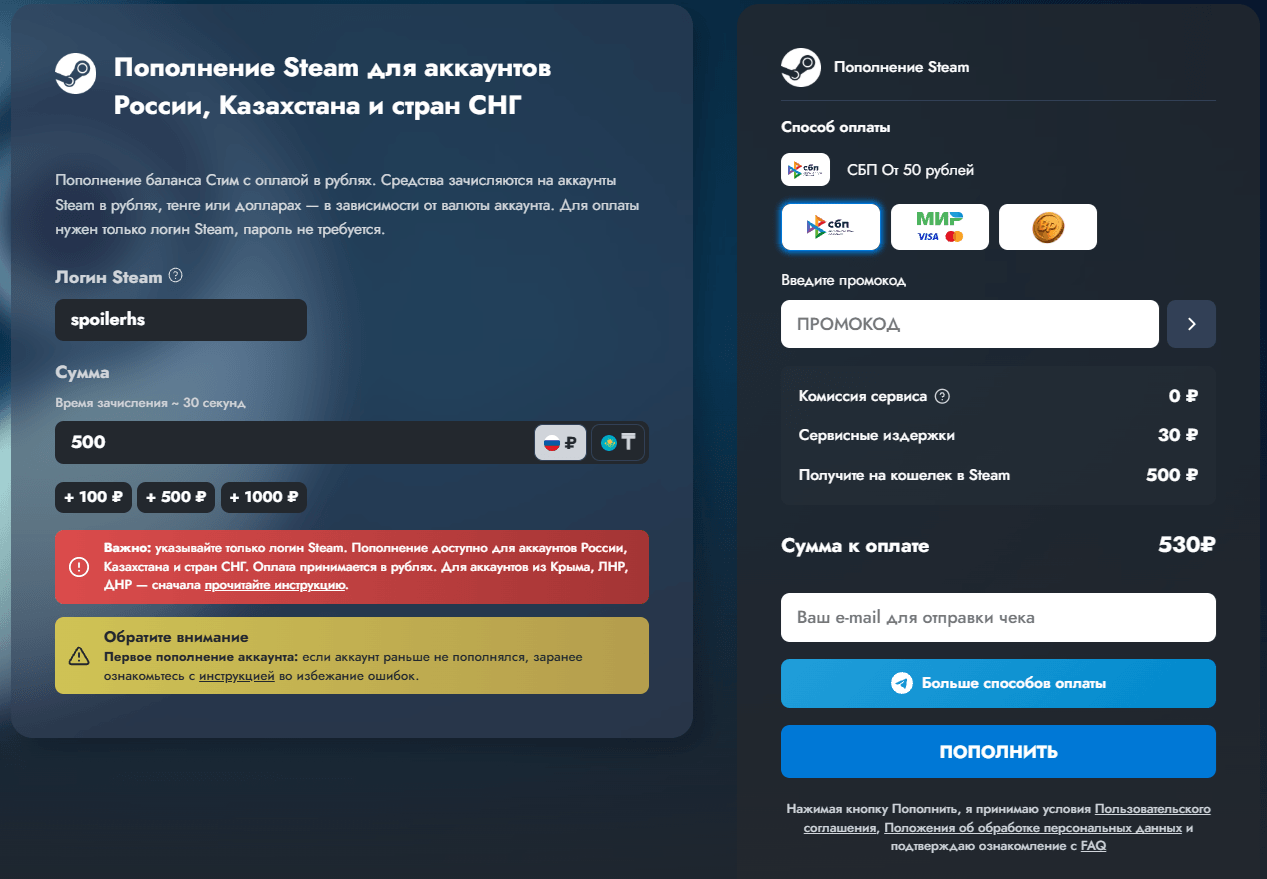
В форме заказа важно проверить две цифры: сумму зачисления и сумму к оплате. Первая показывает, сколько поступит на кошелёк Steam. Вторая показывает, сколько необходимо заплатить за операцию.
BattlePass указывает, что обычная итоговая наценка составляет порядка 4–6% и зависит от суммы и выбранного способа оплаты. На первое пополнение действует 0% комиссии сервиса. Точный расчёт конкретного заказа отображается до оплаты, поэтому ориентироваться стоит именно на него.
Шаг 7. Оплатите заказ
Финальная проверка перед подтверждением: логин, сумма зачисления, валюта, сумма к оплате. Если всё сходится, оплачивайте.
Шаг 8. Проверьте баланс Steam
Средства поступают непосредственно на кошелёк указанного аккаунта. На странице сервиса указано среднее время около 30 секунд, в редких случаях до пяти минут.
Баланс видно в клиенте рядом с именем профиля. Если сумма не изменилась, перезапустите Steam: интерфейс иногда показывает старое значение до перезагрузки.
Нужен ли пароль Steam для пополнения кошелька
Нет. При описываемом способе пароль не требуется.
Также не нужны код Steam Guard, доступ к электронной почте и тем более передача аккаунта кому-либо. Страница сервиса прямо указывает, что для операции требуется логин, а пароль не нужен.
Дальше идут обычные меры предосторожности: проверять домен перед оплатой, сверять логин, смотреть итоговую сумму до платежа и сохранять данные заказа, пока средства не окажутся на балансе.
В какой валюте поступят деньги на кошелек Steam
Валюта кошелька зависит от аккаунта, а не от того, чем вы платите.
Сейчас сервис принимает оплату в рублях и поддерживает зачисление в RUB, KZT и USD в зависимости от валюты аккаунта. Если валюта кошелька отличается от рублей, ориентироваться нужно на фактический расчёт заказа: сервис заранее показывает сумму и валюту зачисления.
Самостоятельно пересчитывать её по курсу из поиска не стоит: перед оплатой пользователь уже видит итоговые параметры операции.
Что делать, если пополнение Steam не поступило
Практический алгоритм:
- 1. Проверьте статус заказа в личном кабинете сервиса.
- 2. Сверьте указанный логин с тем, что написан в «Об аккаунте».
- 3. Подождите заявленное время обработки.
- 4. Обновите или перезапустите Steam.
- 5. Если деньги не появились, обратитесь в поддержку сервиса с данными заказа: номером, датой, суммой и логином.
Второй такой же платёж до выяснения ситуации делать не стоит: если первая операция ещё находится в обработке, это может привести к повторному пополнению.
Актуальную сумму зачисления, способы оплаты и условия операции стоит проверять непосредственно перед платежом там, где выполняется пополнение Steam по логину.
Частые вопросы о пополнении кошелька Steam
Можно ли пополнить кошелек Steam по логину?
Да. Прямое пополнение по логину это рабочий сценарий: указываете имя аккаунта и сумму, оплачиваете заказ, средства приходят на баланс.
Какой логин Steam нужен для пополнения?
Логин аккаунта, который вводится при входе. Публичный никнейм не подходит.
Где посмотреть логин Steam?
В клиенте: имя профиля → «Об аккаунте» → строка «Аккаунт пользователя».
Steam ID и логин Steam это одно и то же?
Нет. Steam ID это отдельный числовой идентификатор. Для описываемого прямого пополнения через BattlePass требуется логин аккаунта, а не Steam ID.
Нужно ли вводить пароль от Steam?
Нет, при описываемом способе пароль не запрашивается.
Нужен ли код Steam Guard?
Нет. Для пополнения по логину код двухфакторной аутентификации не запрашивается.
Можно ли оплатить пополнение российской картой?
Да, карты российских банков поддерживаются наравне с оплатой по СБП.
В какой валюте придут деньги?
В валюте вашего аккаунта. Поддерживаются кошельки в рублях, тенге и долларах.
Какая комиссия при пополнении кошелька Steam?
Единой цифры для рынка нет. Условия зависят от суммы, способа оплаты и параметров конкретной операции, поэтому точный расчёт нужно смотреть в форме заказа перед оплатой.
Сколько времени занимает пополнение?
Обычно до нескольких минут. Заявленный ориентир сервиса около 30 секунд.
Что делать, если средства не поступили?
Проверить статус заказа и логин, дождаться завершения обработки, перезапустить Steam. Если баланс не изменился, написать в поддержку с данными заказа.
Еще больше интересных и полезных советов по прохождению The Witcher 4 читайте на странице игры или в списке ниже:
Посетители, находящиеся в группе Гости, не могут оставлять комментарии к данной публикации.